Windows 客户端
v6.0.18
- 核对 Windows 系统版本
- 按处理器架构选择安装包
QUICKQ / SOFTWARE RELEASE CENTER
官方数字签名认证原生加密客户端,支持 Windows、macOS、iOS、Android、Linux 五大系统;一个账户多端云同步,高强度流加密,极速纯净、一键瞬连。安装前请核对数字签名与文件哈希值。
5 个平台入口 · 发布资料集中查看
v6.0.18
v6.0.18
v6.0.18
v6.0.18
v6.0.18
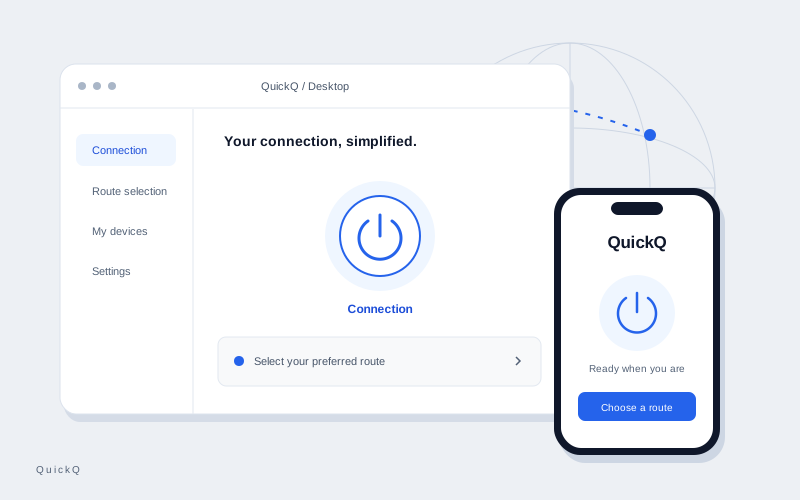
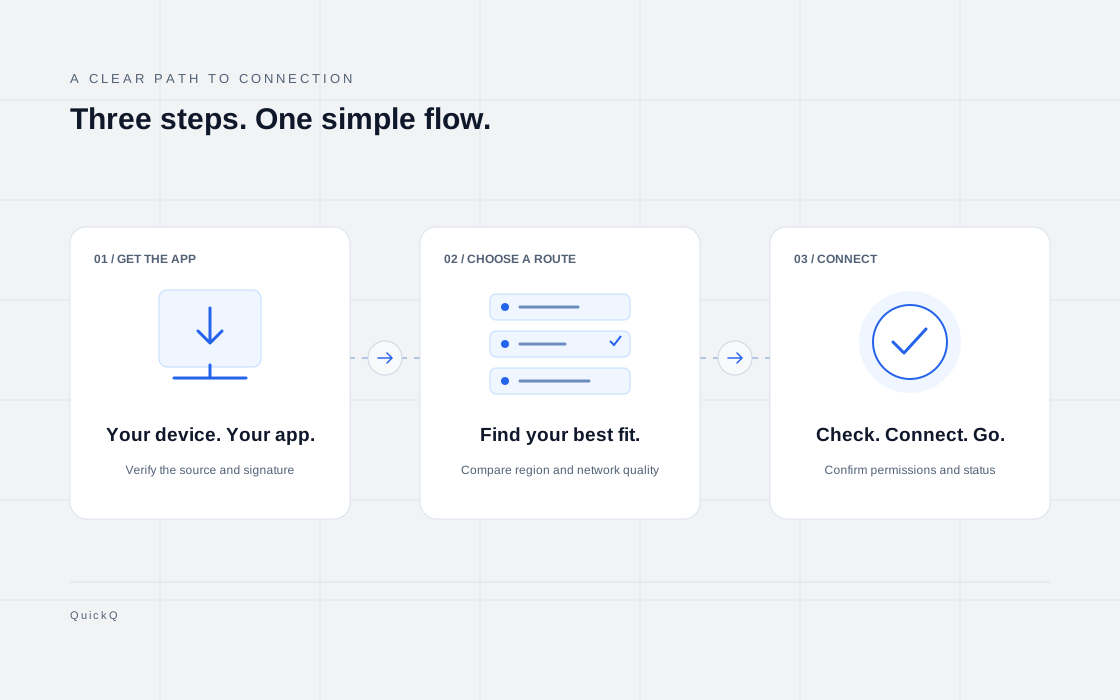
一致的操作逻辑,清晰的连接步骤。
图片暂时无法显示。
图片暂时无法显示。
DOWNLOAD & INSTALL
按设备实际使用的 Windows、macOS、iOS、Android 或 Linux 系统选择入口,再核对系统版本与处理器架构。Mac 需要区分 Apple 芯片与 Intel;Linux 还需要确认发行版和对应的软件包格式。
本页的 DMG 对应 macOS 安装入口,APK 对应 Android;Linux 的 deb、rpm 和 tar.gz 需要结合发行版及安装方式选择。不同平台的安装文件不能互相替代,修改文件扩展名也不会改变其适用系统。
先核对发布渠道、文件名与发行者身份,再检查系统显示的数字签名。对于直接下载的文件,可在本机计算完整 SHA-256,并与可信发布渠道公布的摘要逐字比较。文件摘要用于比较完整性,不能代替发行者身份核验。
查看文件校验步骤先暂停安装并保留完整提示,核对文件来源、发行者和签名状态。未知软件提示可能涉及文件信誉或签名;若提示恶意软件、签名无效或文件损坏,不要关闭系统防护或强制运行,应通过已确认的发布渠道获取适配文件。
查看客户端安全问答先核对新版本的系统要求,确认需要保留的本地配置,再按对应平台的正常更新或卸载流程操作。是否支持覆盖安装、是否保留原有设置,应查看该安装包的具体说明;不要假定卸载后配置一定会自动恢复。